Panduan kasir
Cara melakukan transaksi tunai di aplikasi kasir
Satu transaksi tunai biasanya selesai dalam beberapa ketukan: pilih produk, ketuk Bayar, isi uang diterima, selesai. Panduan ini juga membahas varian, diskon, dan apa yang terjadi saat offline.
Untuk siapa dan kapan
Untuk kasir yang sedang bertugas. Syaratnya: Anda sudah masuk dengan PIN dan shift sudah dibuka. Transaksi tunai tetap bisa diselesaikan saat internet putus; data dikirim otomatis ketika online kembali.
Langkah-langkah
- 1
Cari produk
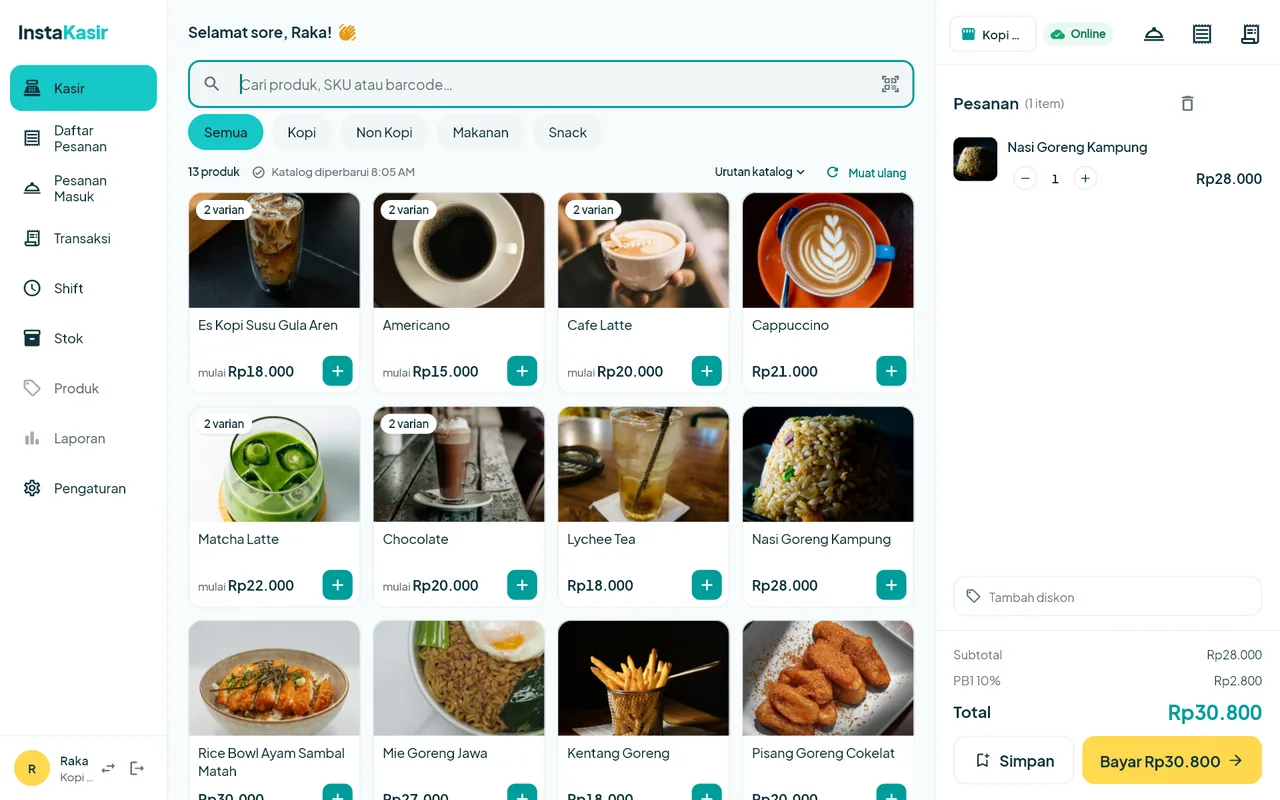
Di menu Kasir, pilih kategori atau ketik di kolom Cari produk, SKU atau barcode…. Barcode juga bisa dipindai lewat ikon pindai barcode di samping kolom pencarian.
- 2
Ketuk produk
Produk tanpa pilihan langsung masuk ke keranjang Pesanan di sebelah kanan. Produk dengan varian atau pilihan tambahan membuka lembar pilihan: tentukan varian, isi grup bertanda Wajib, tambahkan Catatan (opsional) seperti “tanpa es”, lalu ketuk Tambah · Rp….
- 3
Periksa keranjang
Ubah jumlah dengan tombol − dan +, atau ketuk item untuk menambah catatan maupun Hapus item. Subtotal, pajak (jika diaktifkan pemilik), dan total dihitung otomatis.
- 4
Beri diskon pesanan bila perlu
Ketuk Tambah diskon, pilih Persen (%) atau Nominal (Rp), isi nilainya, lalu Terapkan. Diskon di atas 10% meminta Persetujuan manajer: manajer atau pemilik memilih namanya dan memasukkan PIN.
- 5
Ketuk Bayar
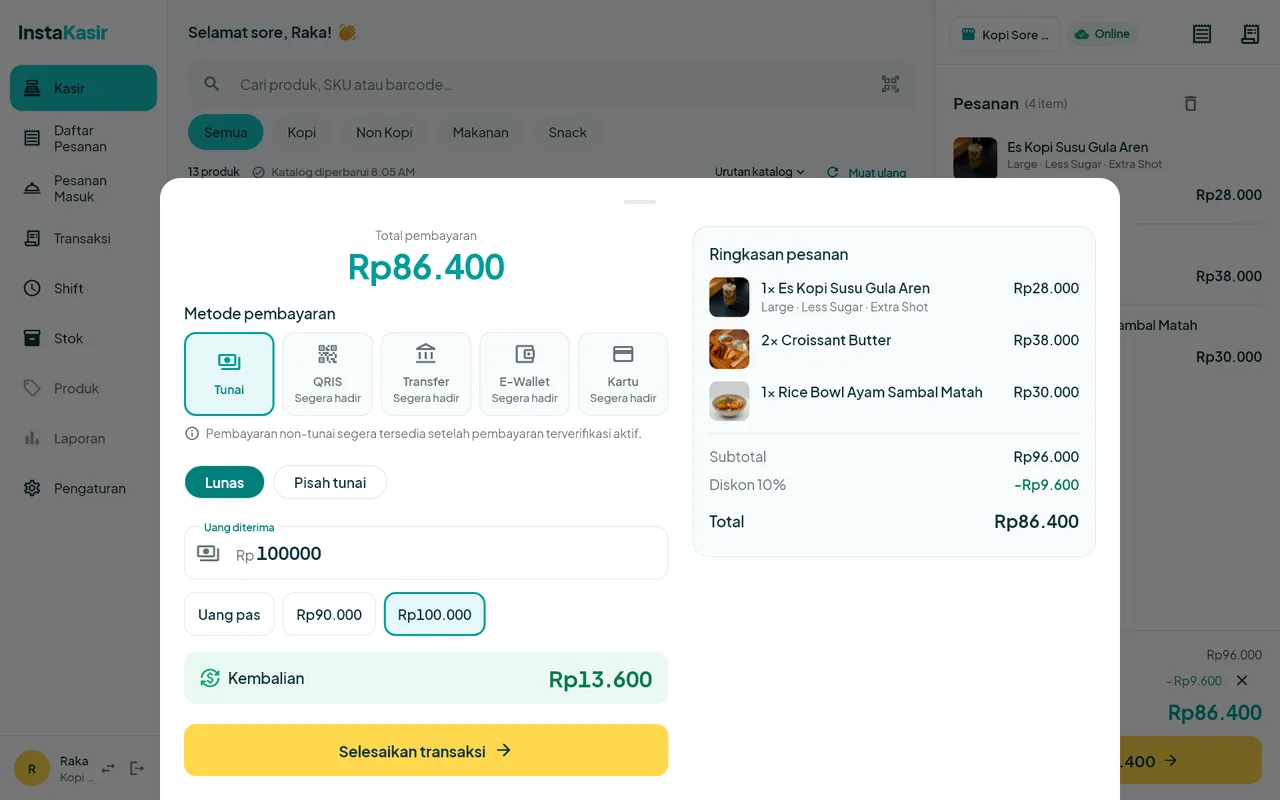
Tombol Bayar menampilkan total, misalnya Bayar Rp30.800. Lembar pembayaran terbuka dengan pilihan Lunas atau Pisah tunai dan metode Tunai.
- 6
Masukkan uang diterima
Ketuk Uang pas atau salah satu nominal cepat, atau ketik jumlahnya di Uang diterima. Kembalian dihitung otomatis. Jika uang kurang, aplikasi menampilkan Uang diterima kurang dari total.
- 7
Selesaikan transaksi
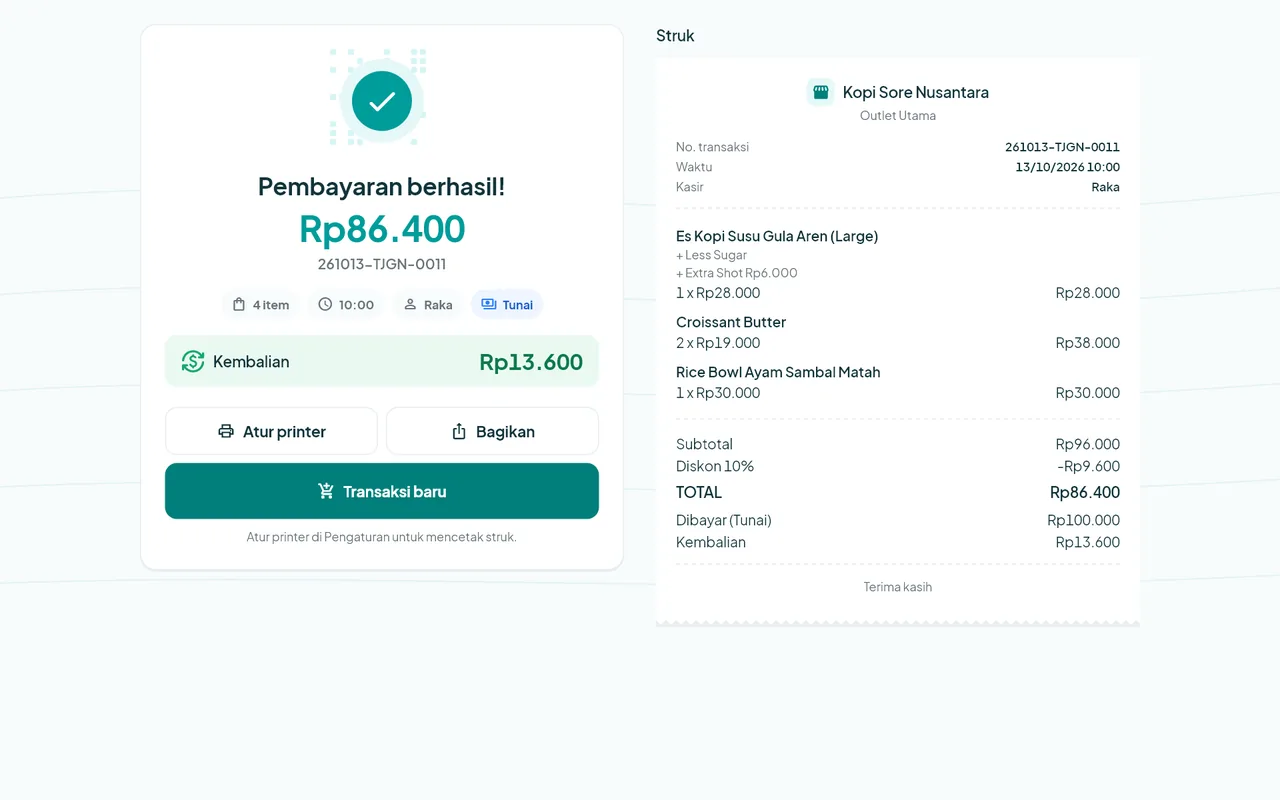
Ketuk Selesaikan transaksi. Transaksi disimpan di perangkat lebih dulu, lalu layar Pembayaran berhasil! muncul lengkap dengan nomor transaksi dan pratinjau struk.
- 8
Cetak atau bagikan struk
Ketuk Cetak struk jika printer sudah diatur (jika belum, tombolnya bertuliskan Atur printer), atau Bagikan untuk mengirim struk PDF lewat WhatsApp atau aplikasi lain. Ketuk Transaksi baru untuk pelanggan berikutnya.
Contoh angka
Contoh: pelanggan membeli satu Nasi Goreng Kampung seharga Rp28.000. Outlet memakai pajak PB1 10% yang ditambahkan ke total, sehingga pajak Rp2.800 dan tombol menjadi Bayar Rp30.800. Pelanggan menyerahkan Rp50.000, maka kembalian yang tampil Rp19.200.
Variasi pembayaran
- Pisah tunai: beberapa pembayaran tunai untuk satu transaksi, misalnya patungan. Lihat fitur split payment.
- Simpan pesanan untuk dibayar nanti (open bill), lalu buka lagi dari Daftar Pesanan. Lihat fitur open bill.
- Pembayaran non-tunai belum tersedia. QRIS, Transfer, E-Wallet, dan Kartu tampil dengan label Segera hadir.
Masalah yang sering muncul
- Jika muncul Buka shift terlebih dahulu sebelum berjualan., maka buka shift dulu dari menu Kasir atau Shift.
- Jika muncul Pilih … terlebih dahulu. di lembar produk, maka ada grup pilihan Wajib yang belum diisi.
- Jika muncul Transaksi gagal disimpan. Keranjang tetap aman, silakan coba lagi., maka ketuk Selesaikan transaksi sekali lagi; isi keranjang tidak hilang.
- Jika struk gagal tercetak, maka transaksi tetap sah dan tersimpan. Ketuk Coba lagi atau cetak ulang dari detail transaksi. Lihat panduan printer Bluetooth.
- Jika produk tidak ditemukan saat dicari, maka ketuk Muat ulang saat online untuk memperbarui katalog dari Back Office.
Pertanyaan yang sering diajukan
Apakah harga di struk lama ikut berubah jika saya mengubah harga produk?
Tidak. Setiap transaksi menyimpan nama produk, varian, harga, diskon, dan pajak saat itu, sehingga struk dan riwayat lama tetap sama walau harga produk diubah di Back Office.
Apakah kasir bisa memberi diskon besar tanpa izin?
Diskon pesanan sampai 10% bisa langsung diterapkan. Di atas 10%, aplikasi meminta persetujuan manajer atau pemilik dengan PIN, dan nama yang menyetujui tercatat.
Bisakah saya bertransaksi di HP, bukan tablet?
Bisa. Di HP, katalog tampil penuh dan keranjang dibuka lewat bilah Lihat pesanan di bagian bawah. Langkah pembayarannya sama.
Bagaimana jika pelanggan membatalkan setelah membayar?
Gunakan void (maksimal 15 menit setelah transaksi, di shift yang sama) atau refund penuh. Keduanya butuh internet dan dijelaskan di panduan refund.
Baca juga
- Membuka shiftShift mencatat uang di laci dari awal sampai akhir jam kerja. Buka shift sebelum transaksi pertama, dan tutup dengan menghitung uang agar selisih langsung terlihat.Buka
- Printer BluetoothPrinter struk dipasangkan sekali di setiap tablet. Setelah itu struk bisa dicetak dari layar transaksi berhasil atau otomatis setelah setiap transaksi.Buka
- Split paymentPelanggan ingin patungan atau membayar bertahap? InstaKasir mencatat setiap pembayaran secara terpisah dalam satu transaksi, lengkap dengan kembaliannya.Buka
- Open billDengan Daftar Pesanan, kasir menyimpan pesanan dengan nama atau nomor meja, membukanya lagi untuk menambah item, dan menerima pembayaran setelah pelanggan selesai makan.Buka
- Scan barcodeKasir tidak perlu mencari produk satu per satu. Arahkan kamera ke barcode atau pakai scanner, InstaKasir mencocokkannya dengan katalog di perangkat.Buka
Siap merapikan kasir usaha Anda?
Daftar dengan Google atau email, isi profil usaha, lalu tekan Mulai Gratis. Tanpa kartu kredit.