Panduan perangkat
Cara mengatur printer struk Bluetooth
Printer struk dipasangkan sekali di setiap tablet. Setelah itu struk bisa dicetak dari layar transaksi berhasil atau otomatis setelah setiap transaksi.
Untuk siapa dan kapan
Lakukan saat memasang printer baru atau mengganti tablet. Pengaturan printer tersimpan di tablet masing-masing, jadi setiap tablet kasir perlu diatur sendiri. Printer tidak wajib: kasir tetap bisa berjualan tanpa printer dan membagikan struk PDF.
Yang perlu disiapkan
- Printer thermal Bluetooth dengan kertas 58 mm atau 80 mm, sudah menyala dan berisi kertas.
- Tablet atau HP Android dengan Bluetooth aktif.
- Printer USB dan LAN belum didukung.
Langkah-langkah
- 1
Pasangkan printer di Android
Buka Pengaturan Bluetooth di Android, cari printer Anda, lalu pasangkan (pair). Jika diminta kode, gunakan kode dari buku panduan printer.
- 2
Buka pengaturan printer di InstaKasir
Di aplikasi kasir, buka menu Pengaturan, lalu ketuk Printer struk.
- 3
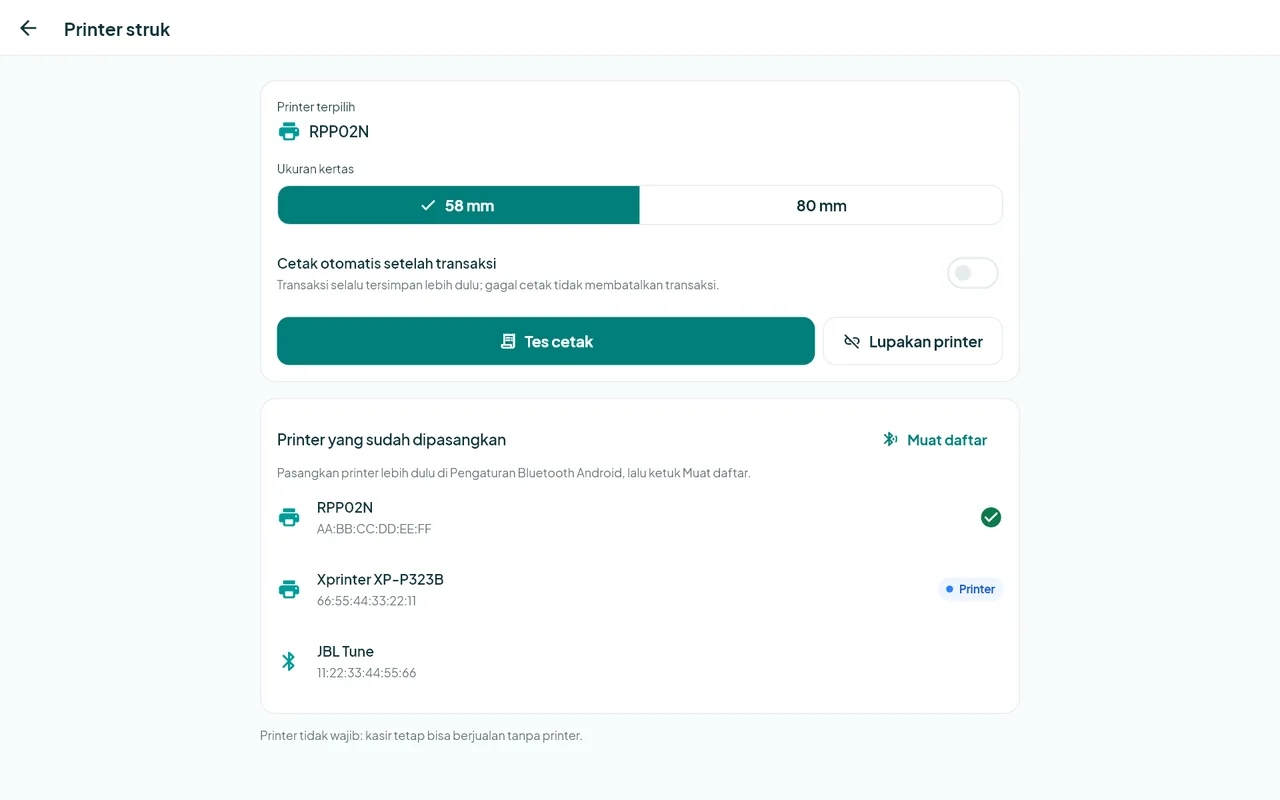
Muat daftar printer
Di bagian Printer yang sudah dipasangkan, ketuk Muat daftar. Izinkan akses Bluetooth jika Android memintanya. Perangkat yang dikenali sebagai printer diberi label Printer.
- 4
Pilih printer
Ketuk nama printer Anda. Namanya muncul di bagian Printer terpilih.
- 5
Pilih ukuran kertas
Di Ukuran kertas, pilih 58 mm atau 80 mm sesuai lebar kertas printer. Bawaannya 58 mm.
- 6
Tes cetak
Ketuk Tes cetak. Jika berhasil, muncul Tes cetak terkirim ke printer. dan printer mengeluarkan struk uji.
- 7
Atur cetak otomatis (opsional)
Aktifkan Cetak otomatis setelah transaksi agar struk keluar tanpa mengetuk tombol. Transaksi selalu tersimpan lebih dulu; gagal cetak tidak membatalkan transaksi.
- 8
Cetak dan cetak ulang struk
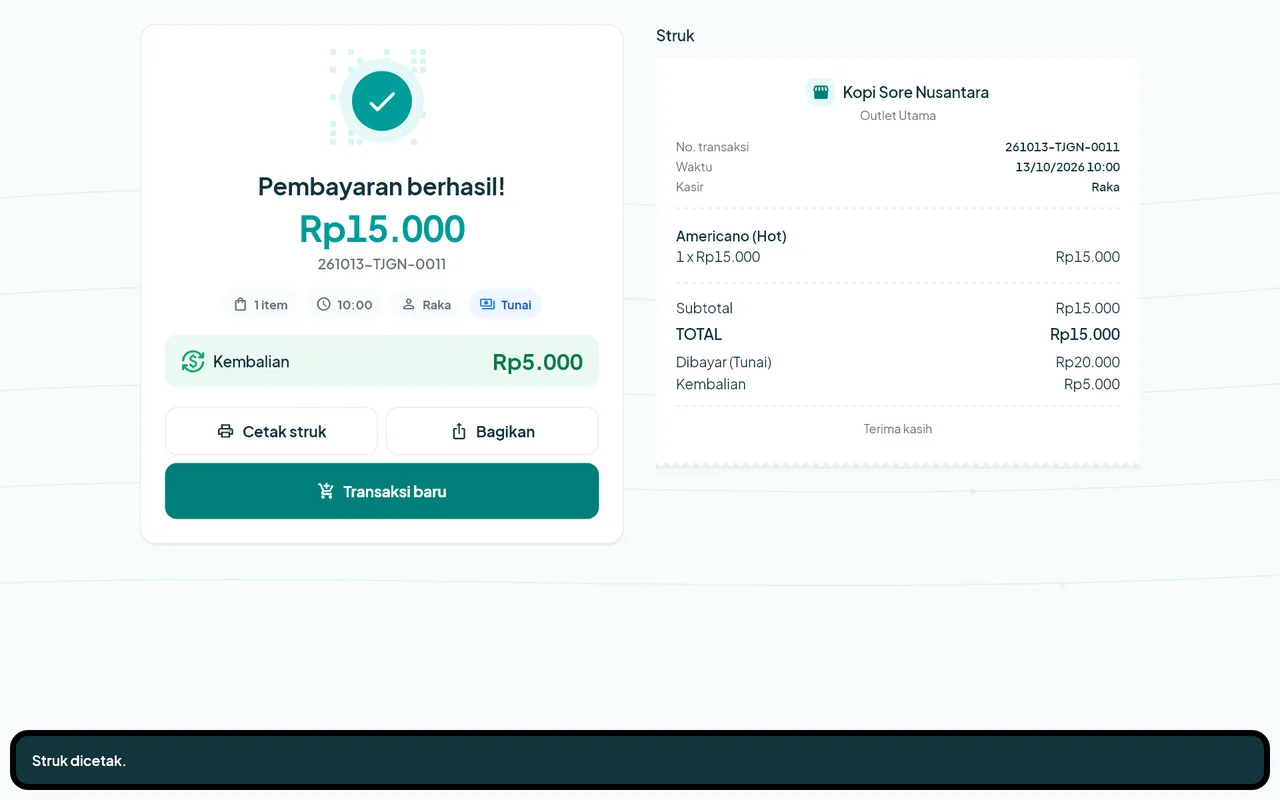
Setelah transaksi, ketuk Cetak struk di layar Pembayaran berhasil!. Untuk mencetak ulang, buka menu Transaksi, pilih transaksinya, lalu ketuk Cetak ulang.
Masalah yang sering muncul
- Jika muncul Bluetooth mati. Nyalakan Bluetooth lalu coba lagi., maka nyalakan Bluetooth tablet, lalu ketuk Muat daftar lagi.
- Jika muncul Izin Bluetooth ditolak. Izinkan di pengaturan aplikasi., maka buka pengaturan aplikasi InstaKasir di Android dan izinkan akses Bluetooth.
- Jika muncul Belum ada perangkat Bluetooth yang dipasangkan., maka printer belum dipasangkan di Pengaturan Bluetooth Android. Pasangkan dulu, lalu kembali ke InstaKasir.
- Jika muncul Printer tidak ditemukan atau Tidak bisa terhubung ke printer, maka pastikan printer menyala, dekat dengan tablet, dan tidak sedang terhubung ke HP lain.
- Jika muncul Koneksi printer terputus saat mencetak — struk mungkin tidak lengkap. Periksa kertas., maka periksa hasil cetak dan ketuk Cetak ulang bila struk terpotong.
- Jika mengganti printer, maka ketuk Lupakan printer, lalu pilih printer baru dari daftar.
- Jika muncul Perangkat ini tidak mendukung Bluetooth., maka gunakan tombol Bagikan untuk mengirim struk PDF.
Pertanyaan yang sering diajukan
Printer ukuran apa yang didukung?
Printer thermal Bluetooth dengan kertas 58 mm atau 80 mm di Android. Printer USB, LAN, dan laci kasir otomatis belum didukung.
Apa yang terjadi pada transaksi jika printer gagal mencetak?
Transaksi tetap sah dan sudah tersimpan sebelum perintah cetak dikirim. Anda bisa mengetuk Coba lagi, mencetak ulang dari detail transaksi, atau membagikan struk PDF.
Bisakah satu printer dipakai dua tablet?
Printer Bluetooth umumnya hanya terhubung ke satu perangkat pada satu waktu. Jika dua tablet bergantian memakai satu printer, sambungan dari tablet lain bisa gagal sampai printer bebas.
Bisakah logo usaha tampil di struk?
Logo, alamat, dan catatan header/footer diatur di Back Office menu Pengaturan. Logo tampil di struk PDF.
Baca juga
- Printer BluetoothHubungkan printer thermal Bluetooth ke tablet Android untuk mencetak struk. Tidak punya printer? Bagikan struk PDF lewat WhatsApp.Buka
- Melakukan transaksiSatu transaksi tunai biasanya selesai dalam beberapa ketukan: pilih produk, ketuk Bayar, isi uang diterima, selesai. Panduan ini juga membahas varian, diskon, dan apa yang terjadi saat offline.Buka
- Kasir AndroidInstaKasir dirancang untuk tablet Android posisi mendatar dan tetap nyaman di HP. Berikut perangkat yang dibutuhkan, aksesori yang didukung, dan cara mendaftarkan tablet sebagai kasir.Buka
- SOP kasirDua halaman A4 berisi aturan kerja kasir dari buka toko sampai tutup shift. Bagian bertanda [ … ] diisi sesuai aturan usaha Anda.Buka
Siap merapikan kasir usaha Anda?
Daftar dengan Google atau email, isi profil usaha, lalu tekan Mulai Gratis. Tanpa kartu kredit.