Fitur · Barcode
Scan barcode, produk langsung masuk keranjang
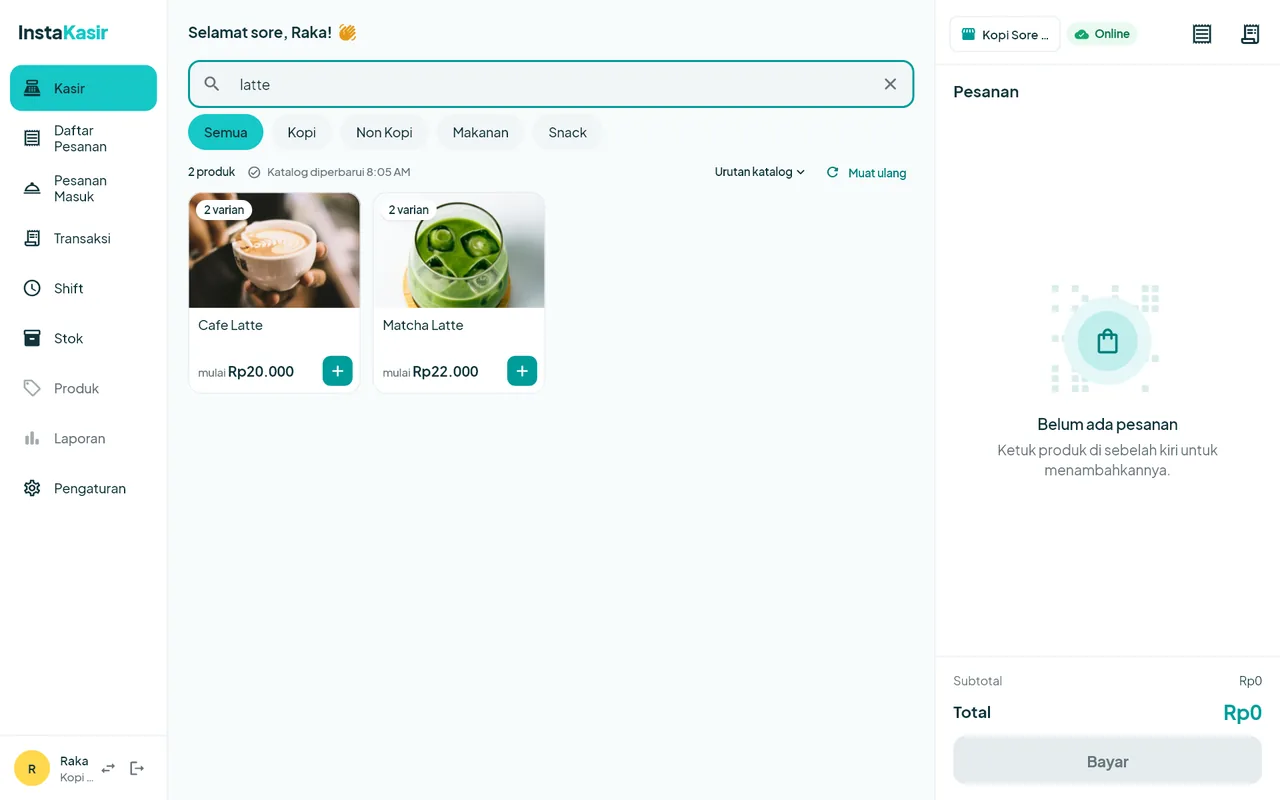
Kasir tidak perlu mencari produk satu per satu. Arahkan kamera ke barcode atau pakai scanner, InstaKasir mencocokkannya dengan katalog di perangkat.
Untuk siapa
Untuk toko dengan banyak barang kemasan: minimarket, toko kelontong, toko kosmetik, atau toko perlengkapan. Semakin banyak produk mirip, semakin terasa bedanya dibanding mengetik nama.
Dua cara memindai
- Kamera tablet atau HP. Ketuk tombol "Pindai barcode" di sebelah kolom pencarian. Ada tombol Lampu untuk ruangan gelap, dan kolom "Ketik kode barcode" bila barcode rusak atau izin kamera ditolak.
- Scanner barcode USB atau Bluetooth tipe keyboard. Scanner jenis ini "mengetik" kode ke kolom pencarian lalu menekan Enter. InstaKasir langsung mencocokkan kodenya. Bila kode tidak cocok dengan barcode mana pun, teks itu diperlakukan sebagai pencarian biasa.
Apa yang terjadi setelah dipindai
- Satu produk cocok tanpa pilihan tambahan: langsung masuk keranjang.
- Produk punya modifier (mis. level gula): lembar pilihan terbuka dulu.
- Barcode dipakai beberapa varian: kasir memilih varian yang benar.
- Tidak ditemukan: muncul pesan "Barcode … tidak ditemukan di katalog", lalu kasir bisa mencari manual.
Pencocokan dilakukan dari katalog yang tersimpan di perangkat, tanpa memanggil server. Jadi scan tetap berjalan saat internet putus, sama seperti kasir offline lainnya.
Sebelumnya
- Kasir mengetik atau menggulir untuk mencari tiap barang.
- Produk dengan nama mirip mudah tertukar.
- Antrean memanjang saat belanjaan banyak.
Dengan InstaKasir
- Satu pindaian, barang masuk keranjang dengan harga dari katalog.
- Kode barcode menunjuk ke varian yang tepat.
- Kasir cukup memeriksa jumlah lalu lanjut ke pembayaran.
Cara memakainya
- 1
Isi barcode di produk
Di Back Office, buka Produk, lalu isi kolom Barcode pada baris varian di bagian Harga & varian. Satu barcode hanya boleh dipakai satu produk; sistem menolak barcode ganda.
- 2
Pastikan katalog tablet terbaru
Katalog di aplikasi kasir diperbarui dari server saat tablet online. Setelah tersimpan di tablet, barcode baru bisa dipakai juga saat offline.
- 3
Pindai di layar Kasir
Ketuk "Pindai barcode" untuk memakai kamera, atau langsung tembak scanner saat kolom pencarian aktif.
- 4
Periksa keranjang dan bayar
Ubah jumlah bila perlu, lalu lanjutkan ke pembayaran tunai seperti biasa.
Format yang dibaca
Format barang ritel seperti EAN-13 dan UPC-A dibaca baik lewat kamera maupun scanner. Kamera juga mengenali EAN-8, UPC-E, dan Code 128. Kode UPC-A 12 digit dianggap sama dengan EAN-13 yang diawali angka 0, karena scanner bisa melaporkan salah satunya.
Tips agar pemindaian lancar
- Isi barcode pada setiap varian yang dijual terpisah, misalnya botol 600 ml dan 1,5 liter, supaya pindaian langsung menunjuk ukuran yang benar.
- Setelah menambah barcode di Back Office, coba pindai satu barang di tablet untuk memastikan katalog sudah terbaru.
- Di ruangan redup, nyalakan Lampu pada layar pindai kamera. Barcode yang kusut atau terlipat lebih mudah dibaca bila diratakan.
- Bila muncul pesan tidak ditemukan, periksa apakah barcode sudah diisi di produk itu, lalu cari manual agar antrean tidak tertahan.
Pertanyaan yang sering diajukan
Apakah saya harus membeli scanner barcode?
Tidak wajib. Kamera tablet atau HP sudah bisa memindai. Scanner membantu bila antrean ramai dan barang banyak.
Scanner jenis apa yang cocok?
Scanner USB atau Bluetooth yang bekerja sebagai keyboard: kode diketik ke kolom pencarian lalu diakhiri Enter.
Apakah scan barcode butuh internet?
Tidak. Produk dicocokkan dari katalog yang tersimpan di perangkat, jadi scan tetap jalan saat offline.
Bagaimana kalau barang tidak punya barcode?
Cari lewat nama atau SKU di kolom pencarian, atau pilih dari kategori di katalog.
Bisakah satu barcode dipakai dua produk berbeda?
Tidak. Back Office menolak barcode yang sudah dipakai produk lain, supaya pindaian selalu menunjuk barang yang benar.
Baca juga
- MinimarketScan barcode untuk mempercepat antrean, lihat barang yang menipis sebelum rak kosong, dan pastikan setiap kasir bertanggung jawab atas shift dan lacinya sendiri.Buka
- Toko kelontongMulai dari HP Android atau tablet yang sudah ada, catat penjualan tunai walau sinyal sedang hilang, dan lihat rekap harian tanpa menjumlah ulang buku tulis.Buka
- RetailKaus hitam ukuran M dan kaus putih ukuran L punya harga, barcode, dan stoknya sendiri. Diskon besar butuh persetujuan, dan setiap retur tercatat lengkap.Buka
- Manajemen stokInstaKasir memotong stok otomatis setiap transaksi lunas dan mencatat setiap penambahan atau pengurangan beserta alasannya, jadi Anda tahu dari mana angka stok berasal.Buka
- Kasir OfflineSinyal hilang di jam ramai tidak menghentikan antrean. Penjualan tunai tersimpan aman di perangkat dan dikirim otomatis ke server begitu koneksi kembali.Buka
- Melakukan transaksiSatu transaksi tunai biasanya selesai dalam beberapa ketukan: pilih produk, ketuk Bayar, isi uang diterima, selesai. Panduan ini juga membahas varian, diskon, dan apa yang terjadi saat offline.Buka
Siap merapikan kasir usaha Anda?
Daftar dengan Google atau email, isi profil usaha, lalu tekan Mulai Gratis. Tanpa kartu kredit.