Panduan dasar
Mulai menggunakan InstaKasir: dari akun sampai transaksi pertama
Sembilan langkah yang membawa Anda dari akun baru sampai kasir siap menerima pembayaran.
Untuk siapa dan kapan
Panduan ini untuk pemilik usaha yang baru mendaftar. Lakukan sebelum hari pertama berjualan, karena beberapa langkah (membuat akun, mendaftarkan tablet, memuat katalog pertama kali) membutuhkan internet. Setelah persiapan selesai, penjualan tunai tetap bisa berjalan walau internet putus.
Yang perlu disiapkan
- Komputer atau HP dengan browser untuk membuka Back Office di app.instakasir.my.id.
- Tablet atau HP Android 8.0 atau lebih baru. Tampilan kasir dirancang untuk tablet 8–11 inci dalam posisi mendatar, dan tetap bisa dipakai di HP.
- Aplikasi kasir InstaKasir untuk Android. Aplikasi ini masih dalam tahap pilot; minta akses lewat email ke instabiz.developer@gmail.com.
- Daftar produk dan harga jual. Jika ingin melacak stok, siapkan juga jumlah stok saat ini.
- Koneksi internet selama persiapan.
Langkah-langkah
- 1
Buat akun Pemilik
Buka app.instakasir.my.id/register, lalu daftar dengan Lanjutkan dengan Google atau dengan nama, email, dan kata sandi. Rinciannya ada di panduan daftar akun.
- 2
Isi data usaha dan outlet pertama, lalu Mulai Gratis
Isi Nama usaha dan Jenis usaha, kemudian Nama outlet. Di layar terakhir tekan Mulai Gratis. Saat ini InstaKasir dapat digunakan tanpa biaya.
- 3
Tambahkan produk di Back Office
Buka menu Produk, tekan Tambah produk, isi Nama produk, Kategori, dan Harga jual (Rp). Tambah varian bila ada ukuran dengan harga berbeda, dan aktifkan Lacak stok bila stoknya ingin dihitung otomatis. Foto produk bisa ditambahkan setelah produk disimpan.
- 4
Atur pajak dan teks struk (jika perlu)
Di menu Pengaturan, tab Pajak dipakai untuk mengaktifkan pajak (misalnya PB1) beserta tarifnya, dan tab Outlet & Struk untuk catatan di atas dan di bawah struk. Pajak nonaktif sampai Anda mengaktifkannya.
- 5
Tambahkan karyawan dan PIN
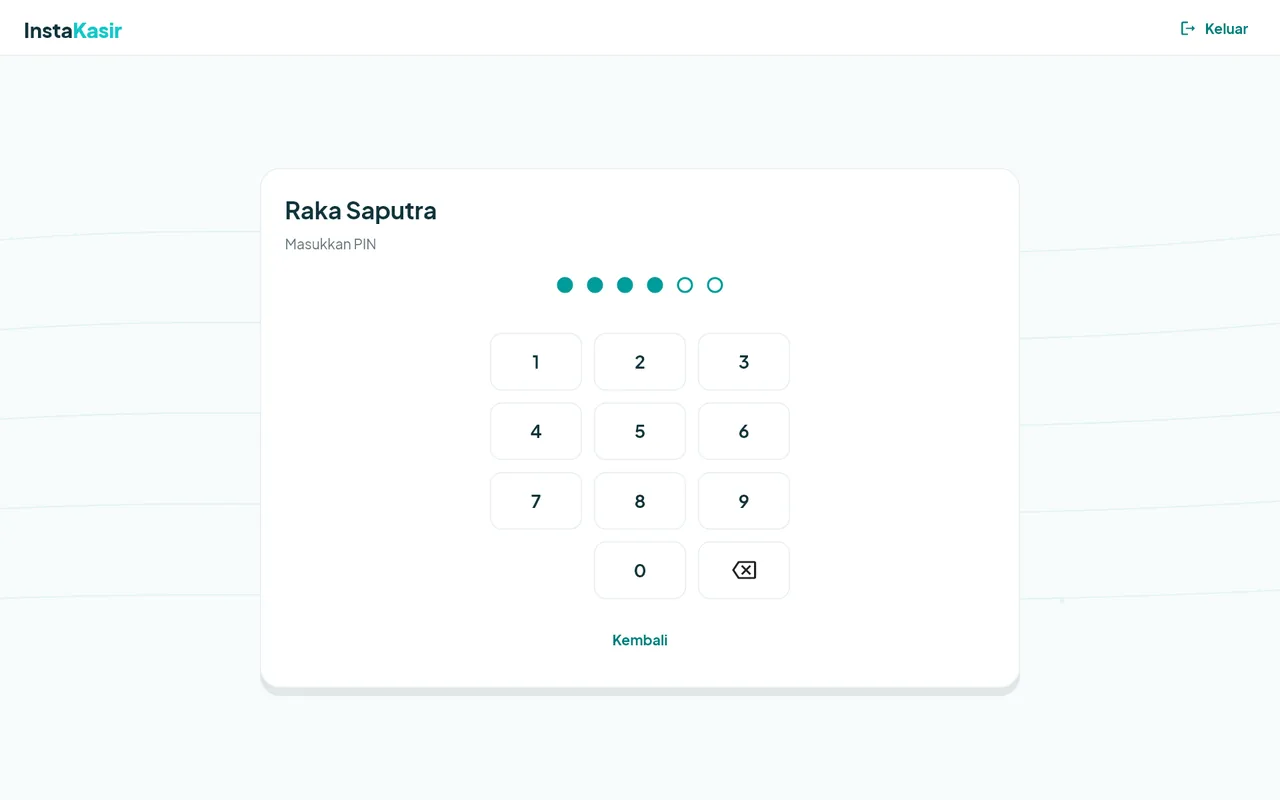
Di menu Karyawan, tekan Tambah karyawan, isi Nama, pilih Peran (misalnya Kasir atau Manajer), dan isi PIN (6 angka). Karyawan tidak punya akun sendiri; mereka masuk ke kasir dengan PIN ini.
- 6
Masuk di aplikasi kasir
Buka aplikasi InstaKasir di tablet, ketuk Saya sudah punya akun, lalu masuk dengan email dan kata sandi Pemilik atau Lanjutkan dengan Google.
- 7
Daftarkan tablet sebagai perangkat kasir
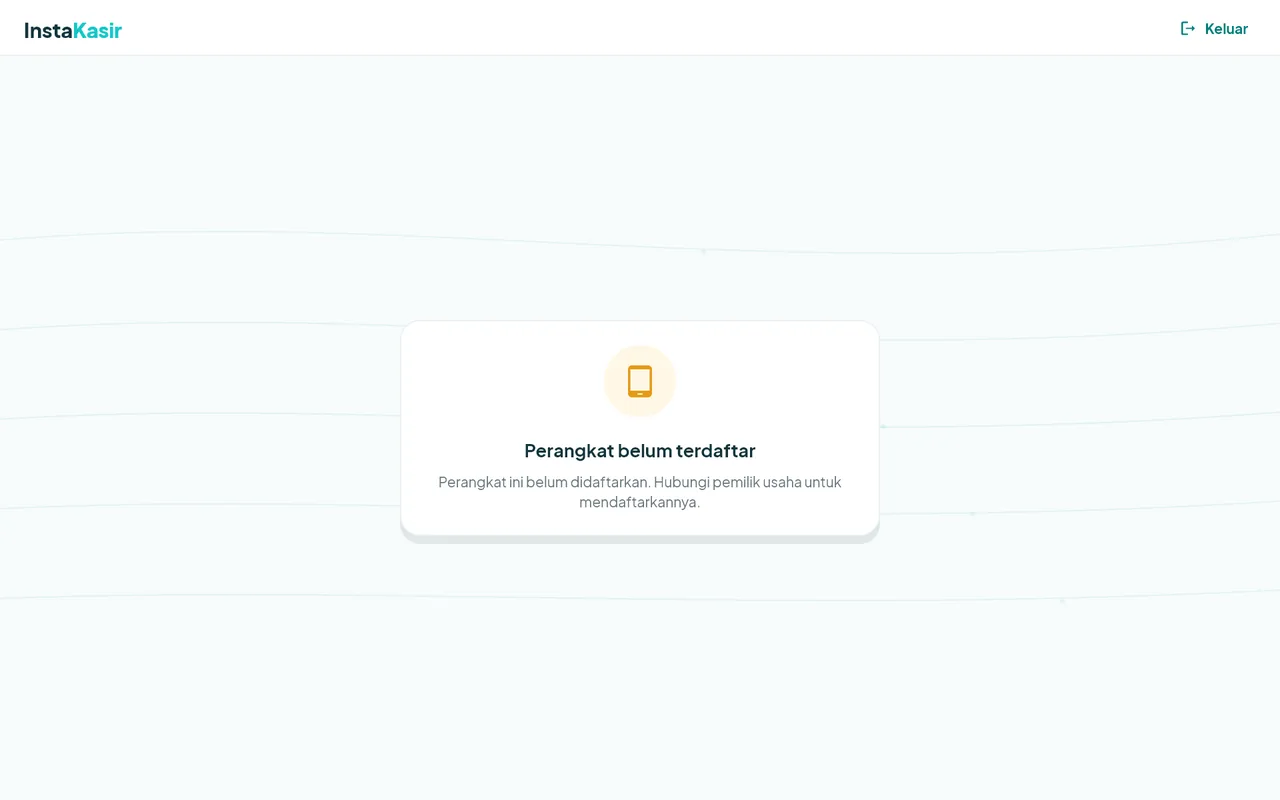
Pada layar Perangkat belum terdaftar, isi Nama perangkat (bawaannya “Tablet Kasir”), lalu ketuk Daftarkan perangkat ini. Hanya pemilik yang bisa mendaftarkan perangkat, dan cukup dilakukan sekali per tablet.
- 8
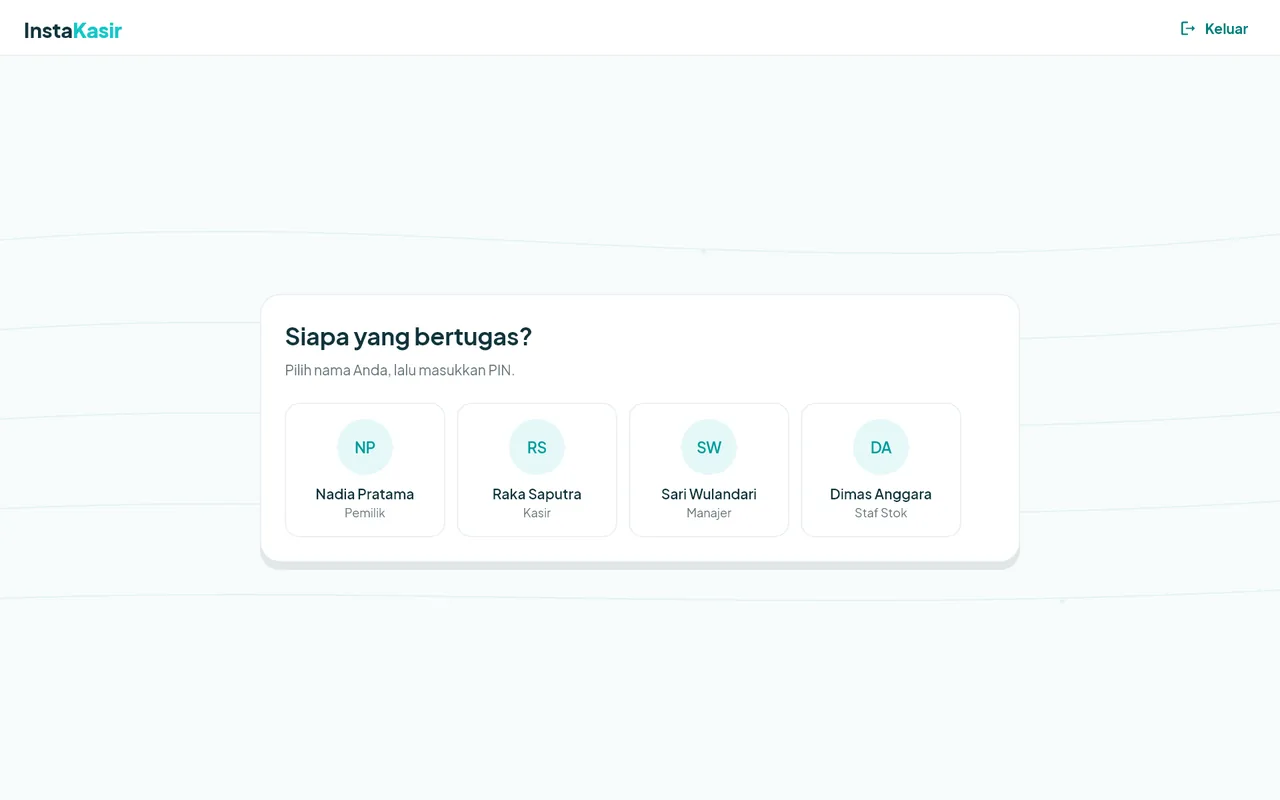
Buat PIN pemilik dan pilih siapa yang bertugas
Pada layar Siapa yang bertugas?, ketuk nama Anda. Jika pemilik belum punya PIN, aplikasi meminta Buat PIN pemilik lalu Ulangi PIN. Setelah itu kasir lain cukup mengetuk namanya dan memasukkan PIN.
- 9
Buka shift dan lakukan transaksi pertama
Masukkan Modal awal (uang di laci), ketuk Mulai shift, lalu pilih produk dan ketuk Bayar. Lanjutkan dengan panduan membuka shift dan panduan transaksi.
Masalah yang sering muncul
- Jika katalog di kasir kosong dengan pesan Belum ada produk, maka pastikan produk sudah dibuat dan berstatus aktif di Back Office, lalu ketuk Muat ulang di layar kasir.
- Jika muncul Perangkat ini belum didaftarkan. Hubungi pemilik usaha untuk mendaftarkannya., maka tablet perlu didaftarkan oleh akun pemilik. Masuk dengan akun Pemilik di tablet tersebut.
- Jika nama karyawan tampil dengan keterangan Belum ada PIN, maka atur PIN-nya di Back Office: menu Karyawan, buka karyawan tersebut, lalu Atur PIN baru.
- Jika kasir menampilkan Usaha belum dimulai, maka langkah Mulai Gratis belum dilakukan. Ketuk tombol Mulai Gratis saat perangkat online.
- Jika pendaftaran perangkat gagal dengan pesan perlu koneksi internet, maka sambungkan tablet ke internet lalu coba lagi. Pendaftaran tidak bisa dilakukan offline.
Pertanyaan yang sering diajukan
Apakah karyawan perlu membuat akun sendiri?
Tidak. Hanya pemilik yang punya akun (email atau Google). Karyawan ditambahkan pemilik di Back Office dan masuk ke aplikasi kasir dengan PIN 6 angka pada tablet yang sudah didaftarkan.
Bisakah saya menyiapkan produk sebelum menekan Mulai Gratis?
Bisa. Di layar terakhir pendaftaran ada pilihan Siapkan produk dulu. Penjualan di aplikasi kasir baru bisa dimulai setelah Anda menekan Mulai Gratis.
Berapa tablet yang bisa saya pakai?
Setiap tablet didaftarkan sendiri-sendiri oleh pemilik dan tampil di menu Perangkat di Back Office. Perangkat yang hilang atau tidak dipakai lagi bisa dicabut aksesnya dari sana.
Bagaimana cara mendapatkan aplikasi kasir Android?
Aplikasi masih dalam tahap pilot dan belum tersedia di toko aplikasi. Kirim email ke instabiz.developer@gmail.com dengan nama usaha dan email akun Pemilik Anda untuk meminta akses.
Baca juga
- Daftar akunPendaftaran dilakukan di Back Office lewat browser dan hanya butuh beberapa menit. Akun ini dipakai pemilik untuk mengelola usaha dan untuk masuk pertama kali di aplikasi kasir.Buka
- Membuka shiftShift mencatat uang di laci dari awal sampai akhir jam kerja. Buka shift sebelum transaksi pertama, dan tutup dengan menghitung uang agar selisih langsung terlihat.Buka
- Melakukan transaksiSatu transaksi tunai biasanya selesai dalam beberapa ketukan: pilih produk, ketuk Bayar, isi uang diterima, selesai. Panduan ini juga membahas varian, diskon, dan apa yang terjadi saat offline.Buka
- Manajemen karyawanKaryawan tidak perlu akun atau email. Mereka memilih nama di tablet, memasukkan PIN 6 digit, dan InstaKasir mencatat siapa yang melakukan setiap transaksi.Buka
- Kasir AndroidInstaKasir dirancang untuk tablet Android posisi mendatar dan tetap nyaman di HP. Berikut perangkat yang dibutuhkan, aksesori yang didukung, dan cara mendaftarkan tablet sebagai kasir.Buka
Siap merapikan kasir usaha Anda?
Daftar dengan Google atau email, isi profil usaha, lalu tekan Mulai Gratis. Tanpa kartu kredit.