Panduan akun
Cara membuat akun Pemilik InstaKasir
Pendaftaran dilakukan di Back Office lewat browser dan hanya butuh beberapa menit. Akun ini dipakai pemilik untuk mengelola usaha dan untuk masuk pertama kali di aplikasi kasir.
Untuk siapa dan kapan
Akun dibuat oleh pemilik usaha, satu kali. Kasir dan karyawan lain tidak perlu mendaftar; mereka nanti ditambahkan pemilik dan masuk dengan PIN. Pendaftaran membutuhkan koneksi internet dan alamat email yang bisa Anda buka, atau akun Google.
Langkah-langkah
- 1
Buka halaman pendaftaran
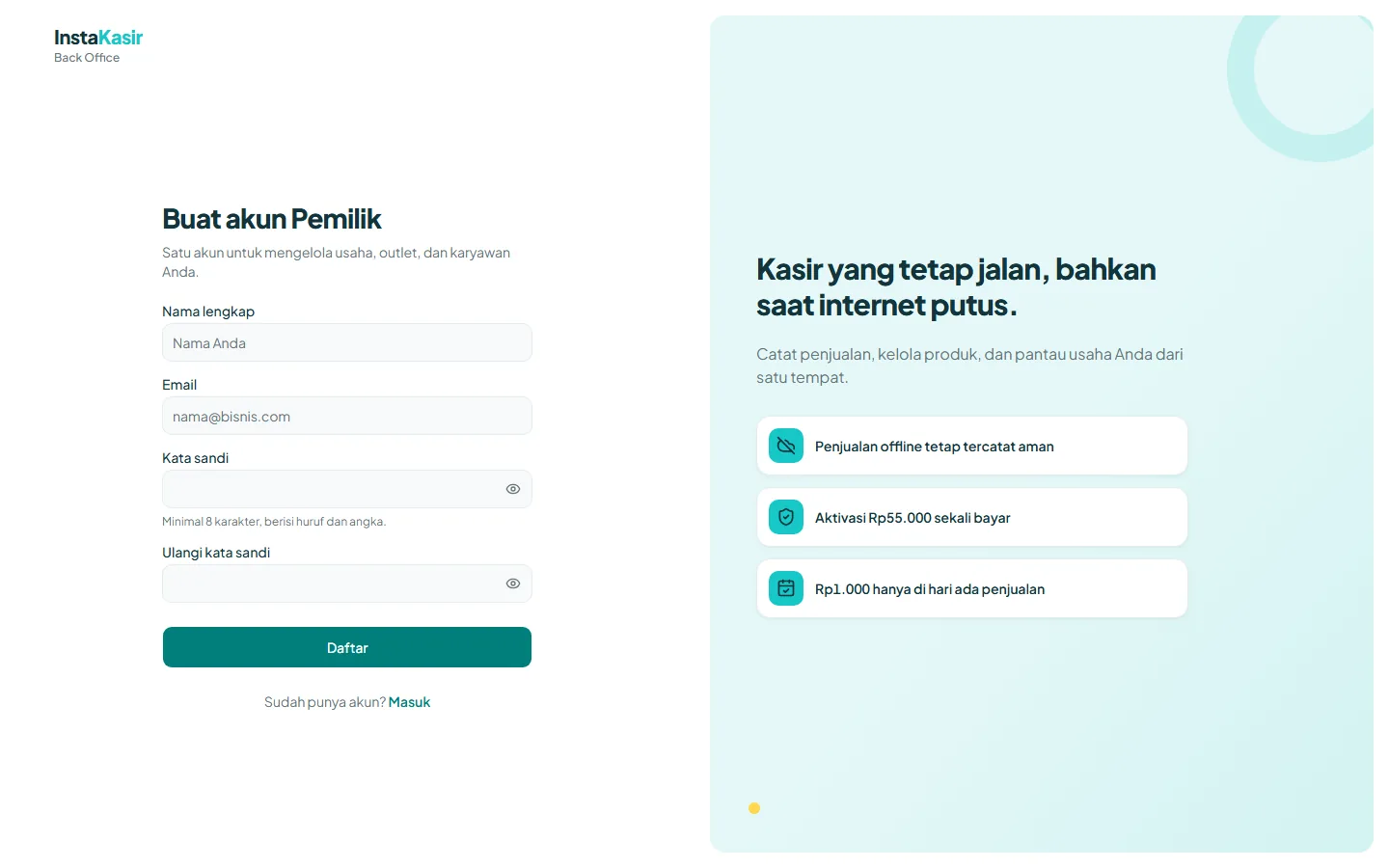
Kunjungi app.instakasir.my.id/register. Halaman berjudul Buat akun Pemilik akan terbuka.
- 2
Pilih cara mendaftar
Ketuk Lanjutkan dengan Google untuk memakai akun Google, atau isi Nama lengkap, Email, Kata sandi, dan Ulangi kata sandi, lalu tekan Daftar. Kata sandi minimal 8 karakter dan berisi huruf serta angka.
- 3
Konfirmasi email (khusus daftar dengan email)
Layar Cek email Anda muncul. Buka email dari InstaKasir dan klik tautan konfirmasinya. Jika tidak ada di kotak masuk, periksa folder Spam atau Promosi, atau tekan Kirim ulang email.
- 4
Masuk ke Back Office
Jika tautan dibuka di browser yang sama, Anda langsung diarahkan ke langkah berikutnya. Jika dibuka di perangkat lain, muncul Email terkonfirmasi; tekan Masuk lalu gunakan email dan kata sandi tadi.
- 5
Isi data usaha
Di layar Ceritakan tentang usaha Anda, isi Nama usaha (tampil di struk dan laporan) dan pilih Jenis usaha: Makanan & Minuman, Retail, Jasa, Kedai Kopi, Salon / Barbershop, atau Lainnya. Tekan Lanjutkan.
- 6
Buat outlet pertama
Di layar Buat outlet pertama, isi Nama outlet (misalnya “Outlet Utama”) dan Kota (opsional), lalu tekan Lanjutkan. Penjualan, stok, dan shift dicatat per outlet.
- 7
Tekan Mulai Gratis
Layar terakhir berjudul Mulai Gratis. Tekan tombol Mulai Gratis untuk mengaktifkan usaha. Tidak ada pembayaran yang diminta. Jika ingin menyiapkan katalog lebih dulu, pilih Siapkan produk dulu; tombol Mulai Gratis tetap tersedia di banner Back Office.
Masalah yang sering muncul
- Jika saat masuk muncul Email belum dikonfirmasi, maka buka tautan konfirmasi di email Anda terlebih dahulu. Periksa juga folder Spam atau Promosi.
- Jika muncul Tautan tidak valid, maka tautan sudah kedaluwarsa atau sudah dipakai. Coba masuk langsung di app.instakasir.my.id/login; jika email sudah terkonfirmasi, Anda bisa masuk.
- Jika muncul Email atau kata sandi salah, maka periksa ejaan email. Jika lupa kata sandi, gunakan Lupa kata sandi? di halaman masuk.
- Jika muncul Terlalu banyak percobaan. Tunggu sebentar lalu coba lagi., maka tunggu beberapa menit sebelum mencoba lagi.
- Jika masuk dengan Google gagal atau dibatalkan, maka ulangi dengan Lanjutkan dengan Google dan pastikan Anda memilih akun Google yang benar.
Setelah akun aktif
Langkah berikutnya adalah menambahkan produk, karyawan, dan mendaftarkan tablet kasir. Urutannya dijelaskan di panduan mulai menggunakan InstaKasir.
Pertanyaan yang sering diajukan
Apakah ada biaya saat mendaftar?
Tidak. Saat ini InstaKasir dapat digunakan tanpa biaya dan tombol aktivasinya adalah Mulai Gratis. Jika suatu saat ada biaya, Anda akan diberi tahu lebih dulu.
Apakah saya bisa mendaftar dengan akun Google?
Bisa. Tekan Lanjutkan dengan Google di halaman pendaftaran atau halaman masuk. Dengan cara ini Anda tidak perlu membuat kata sandi dan tidak perlu menunggu email konfirmasi.
Bisakah nama usaha diubah setelah mendaftar?
Bisa. Nama usaha, jenis usaha, alamat, telepon, dan logo bisa diubah kapan saja di Back Office, menu Pengaturan, tab Profil Usaha. Struk yang sudah tercetak sebelumnya tidak ikut berubah.
Email konfirmasi tidak juga datang, apa yang harus dilakukan?
Periksa folder Spam dan Promosi, pastikan alamat email yang diketik benar, lalu tekan Kirim ulang email di layar Cek email Anda. Setelah dipakai, tombol ini menunggu hitungan mundur singkat sebelum bisa ditekan lagi.
Baca juga
- Mulai menggunakanSembilan langkah yang membawa Anda dari akun baru sampai kasir siap menerima pembayaran.Buka
- HargaSaat ini InstaKasir dapat digunakan tanpa biaya. Halaman ini menjelaskan apa yang termasuk, apa yang belum tersedia, dan apa yang terjadi jika suatu saat ada biaya.Buka
- Kasir GratisGratis hanya berguna kalau aplikasi itu benar-benar bisa dipakai jualan setiap hari. Berikut cara menilai aplikasi kasir gratis, dan apa yang Anda dapat dari InstaKasir saat ini.Buka
- Kebijakan PrivasiKebijakan ini menjelaskan data apa yang dikumpulkan oleh InstaKasir (aplikasi kasir Android, Back Office di app.instakasir.my.id, dan halaman pesan mandiri lewat QR meja), untuk apa data itu dipakai, dan bagaimana kami menjaganya. InstaKasir dikelola oleh Pengelola InstaKasir.Buka
- BantuanTemukan jawaban untuk kendala yang paling sering ditanyakan, buka panduan langkah demi langkah, atau hubungi tim dukungan lewat email.Buka
Siap merapikan kasir usaha Anda?
Daftar dengan Google atau email, isi profil usaha, lalu tekan Mulai Gratis. Tanpa kartu kredit.